실습 환경
- Linux : Ubuntu 24.04 LTS
- Docker version : 26.1.3
1. 도커 설치
https://docs.docker.com/engine/install/
Install
Learn how to choose the best method for you to install Docker Engine. This client-server application is available on Linux, Mac, Windows, and as a static binary.
docs.docker.com
- 여기서 리눅스 환경에 맞는 도커 설치 방법을 확인한 뒤 진행하면 된다.
# Add Docker's official GPG key:
sudo apt-get update
sudo apt-get install ca-certificates curl
sudo install -m 0755 -d /etc/apt/keyrings
sudo curl -fsSL https://download.docker.com/linux/ubuntu/gpg -o /etc/apt/keyrings/docker.asc
sudo chmod a+r /etc/apt/keyrings/docker.asc

# Add the repository to Apt sources:
echo \
  "deb [arch=$(dpkg --print-architecture) signed-by=/etc/apt/keyrings/docker.asc] https://download.docker.com/linux/ubuntu \
  $(. /etc/os-release && echo "${UBUNTU_CODENAME:-$VERSION_CODENAME}") stable" | \
  sudo tee /etc/apt/sources.list.d/docker.list > /dev/null
sudo apt-get update- apt 저장소에 dockr를 지정하여 설치 준비를 한다.
sudo apt-get install docker-ce docker-ce-cli containerd.io docker-buildx-plugin docker-compose-plugin- 최신 버전의 도커를 설치

- 도커가 정상적으로 설치되었는지 확인하기 위해 도커 허브에 있는 이미지 중 하나인 busybox를 사용하여 Hellp world를 출력해 본다.
- docker run 명령을 수행하면 도커는 컴퓨터에 이미지가 있는지 확인 후 없으면 도커 허브에서 이미지를 다운로드한다.
- 다운로드한 이미지로 컨테이너를 생성하고 컨테이너 내부에서 명령어를 실행한다.
- echo 명령어를 실행 후 프로세스를 중단하여 컨테이너도 같이 중지된다.
1.1 이미지 생성
https://github.com/luksa/kubernetes-in-action
GitHub - luksa/kubernetes-in-action: Code from the Kubernetes in Action book
Code from the Kubernetes in Action book. Contribute to luksa/kubernetes-in-action development by creating an account on GitHub.
github.com
- 실습에 진행된 코드는 여기서 확인할 수 있다.

- 간단한 Node.js 웹 애플리케이션을 만들고 컨테이너 이미지로 패키징을 한다.
- 애플리케이션을 app.js 단일 파일로 작성한다.
- Node.js를 설치하여 직접 테스트를 할 수 있지만 도커를 통해 애플리케이션을 이미지로 패키징 하면 설치나 다운로드를 할 필요가 없이 어디서나 실행할 수 있다.
1.2 dockerfile 생성
- dockerfile에는 도커가 이미지를 생성하기 위해 수행해야 할 지시 사항이 담겨 있다.

- 실습하는 코드는 Chapter02 폴더에서 확인할 수 있다.
1.3 이미지 빌드
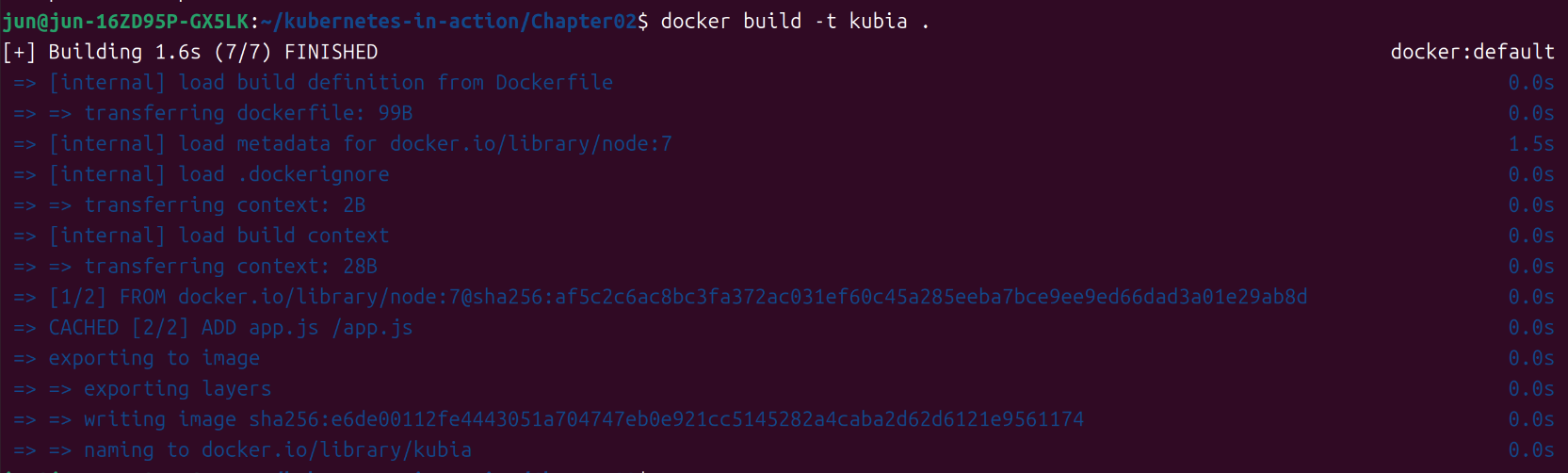
docker build -t [이미지명] .- 이미지 빌드를 위해 명령어를 실행한다.

docker images- 이미지를 확인하기 위한 명령어를 실행한다.
- kubia라는 이미지가 정상적으로 생성된 것을 확인할 수 있다.
1.4 이미지 실행

docker run --name kubia-container -p 8080:8080 -d kubia- 도커가 kubia 이미지에서 kubia-conttainer라는 이름의 컨테이너를 실행한 명령어로
컨테이너는 콘솔에서 분리되어 백그라운드에서 실행됨을 의미한다. - 로컬 머신의 8080 포트가 컨테이너 내부의 8080 포트와 매핑되므로 http://localhost:8080으로 접근할 수 있다.\
- curl localhost:8080 명령어를 실행하면 You’ve hit c2c0a1d03c03을 확인할 수 있는데
c2c0a1d03c03는 컨테이너 ID이다.

docker ps- docker ps 명령어로 컨테이너를 조회할 수 있다.
'Docker > Docker' 카테고리의 다른 글
| [Docker] 실행 중인 컨테이너 내부 접근하기 (2) | 2025.07.19 |
|---|---|
| [Docker] 이미지 레지스트리에 푸시하기 (0) | 2025.07.16 |
| [Docker] Docker Compose (0) | 2025.02.22 |
| [Docker] 컨테이너 스토리지 02 (0) | 2025.02.11 |
| [Docker] 컨테이너 스토리지 01 (0) | 2025.02.07 |